実家のネット回線をフレッツ光へ!「フレッツ・テレビ」移行で起きた契約トラブルと、家族総出のDIY配線奮闘記
みぞお
自転車関係記録用

かつてPS3専用のTVチューナーとして大ヒットした「torne(トルネ)」。押し入れの中で埃を被っていませんか?実は最近、面倒な基板改造(はんだ付け)をすることなく、ソフトウェアのみでWindows 11のPC用チューナーとして再活用できる方法がネット上で話題になっています。本記事では、初期型torne(CECH-ZD1)と「TVTest」「coax」などのフリーソフトを使い、PCでテレビ視聴を可能にする設定手順を実際に検証してまとめました。自己責任の裏技にはなりますが、かつての名機を延命させたい方はぜひ参考にしてください。
本記事の内容は筆者の実験的な試みをご紹介するものであり、実際にお試しになる際はご自身の責任にてお願いいたします。万が一トラブル等が発生した場合でも、当ブログでは一切の責任を負いかねますので、あらかじめご了承ください。
SONY PlayStation3用TVチューナーとして発売された「torne」を持っていた人は多いのではないでしょうか?私もテレビチューナー(レコーダー替わり)として活用していましたが、時代の流れで使う機会がなくなりました。
急にX(旧Twitter)などで、torneの話題が一部で盛り上がっていると、何故かタイムラインに流れてきました。何が起こったのか?と調べてみると、小さな祭りでした。
発売当時に買った機器(リビング設置・稼働可能)と、友人達から引っ越しの邪魔になるからもらった機器(2台)が家に転がっているので、これで実験します。
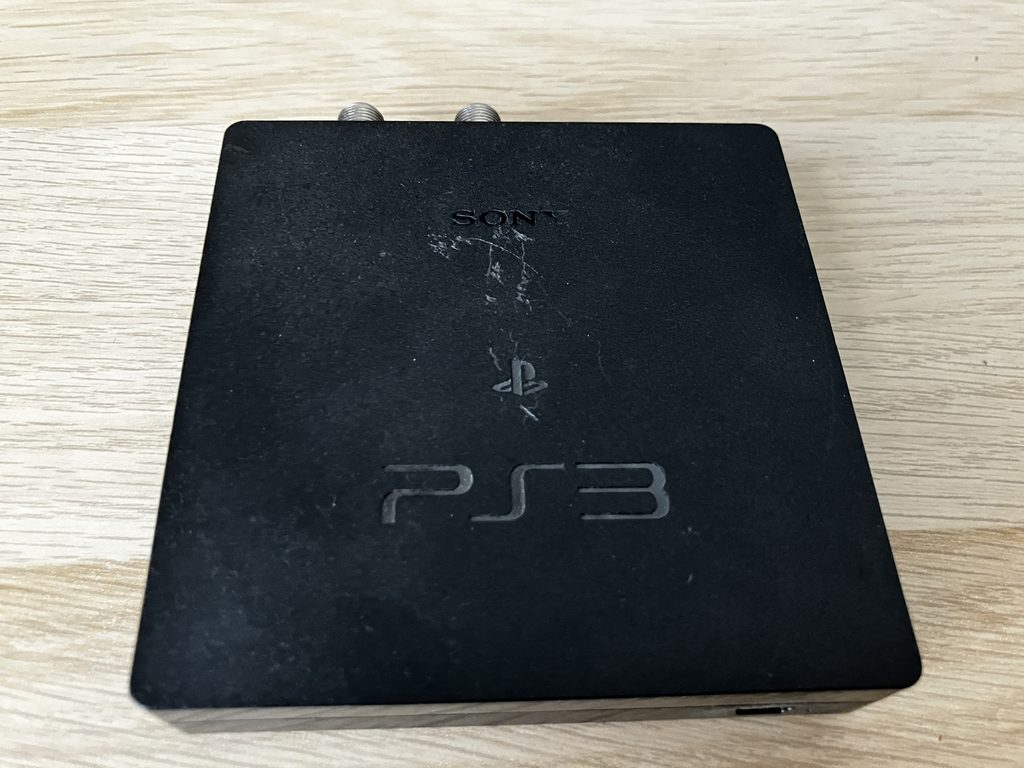
購入時のB-CASカード(青)は入ったままなので、そのまま使いました。
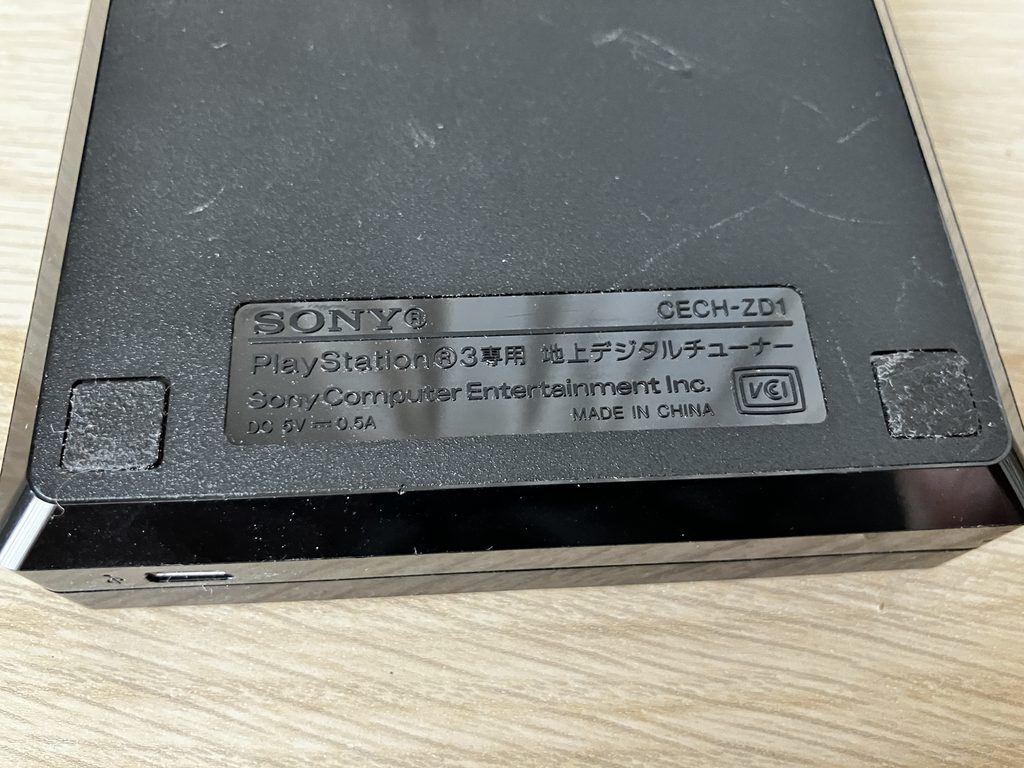
使用したトルネの型番は初期型のCECH-ZD1です。友人の扱いが雑だったので、傷だらけです。壊れていたら、もう1台(同じ型番)を使います。

Windows11(USB-Aポートあり)以外に、必要なソフトウェアは、3種類です。
販売されているアプリケーションとは違いインストーラーはありません。任意のフォルダにダウンロードしたzipファイルを解凍して、同一フォルダ内にコピーすることになります。
管理しやすいように、Cドライブ直下にtorneフォルダを作成しました。
正体不明のアプリケーションをインストール・設定に不安がある方は、作業を行わないでください。トラブルが発生しても自己責任でお願いします。
coax_Windows_amd64.zipを解凍します。
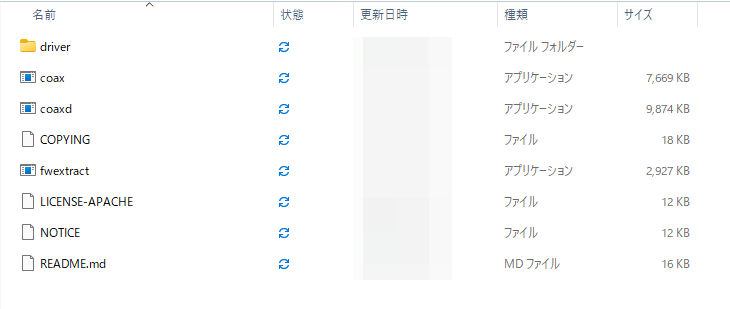
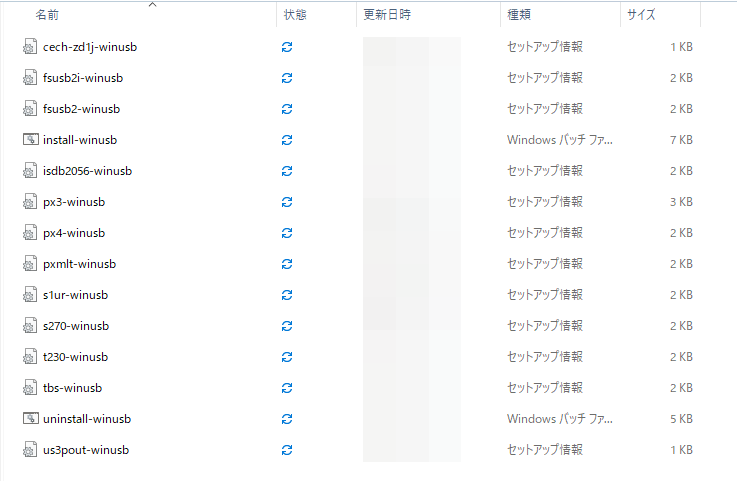
フォルダ内[driver\windows_amd64]を開きます。
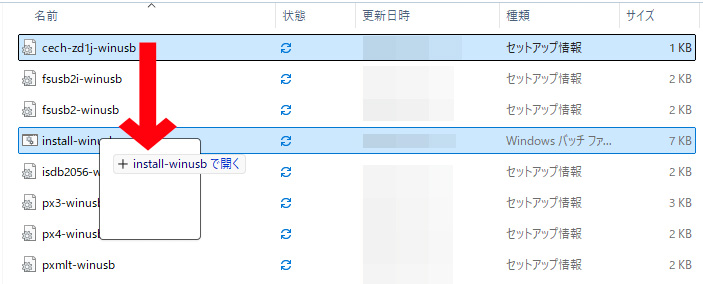
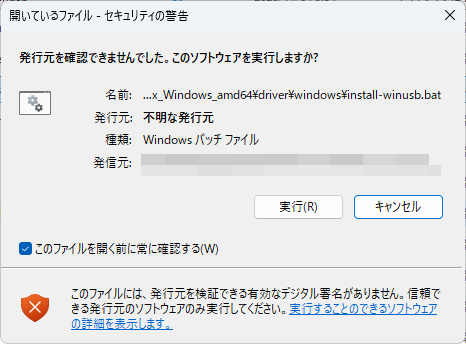
「cech-zd1j-winusb.inf」を「install-winusb.bat」の上にドラッグアンドドロップします。
セキュリティ警告がでますので、「実行」(自己責任で!)
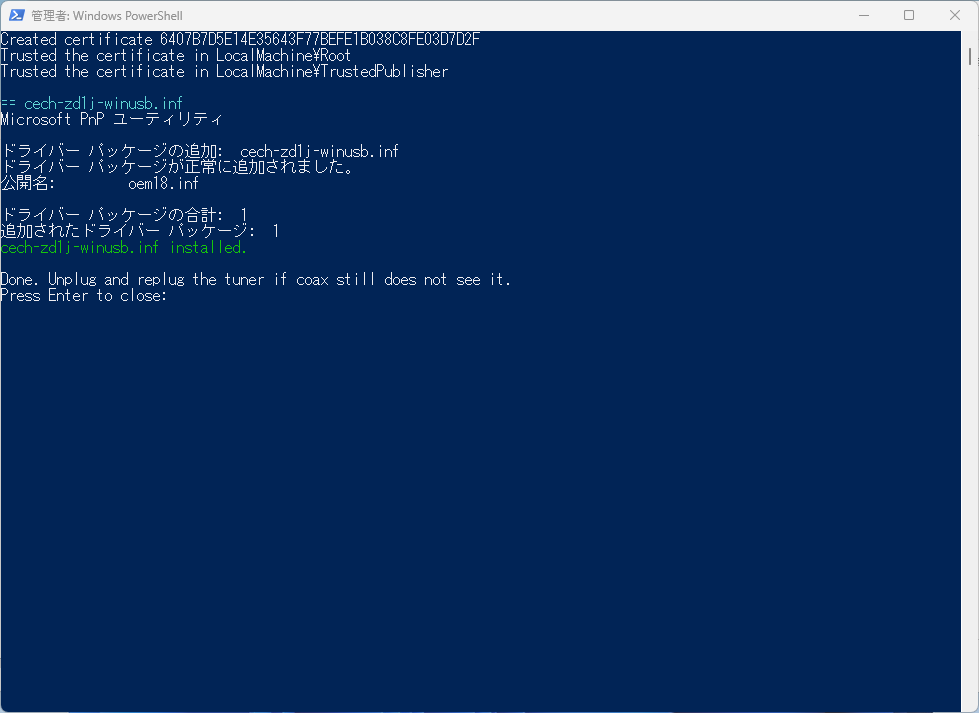
ドライバーがインストールされます。(設定完了メッセージなったら、Enterで終了します)
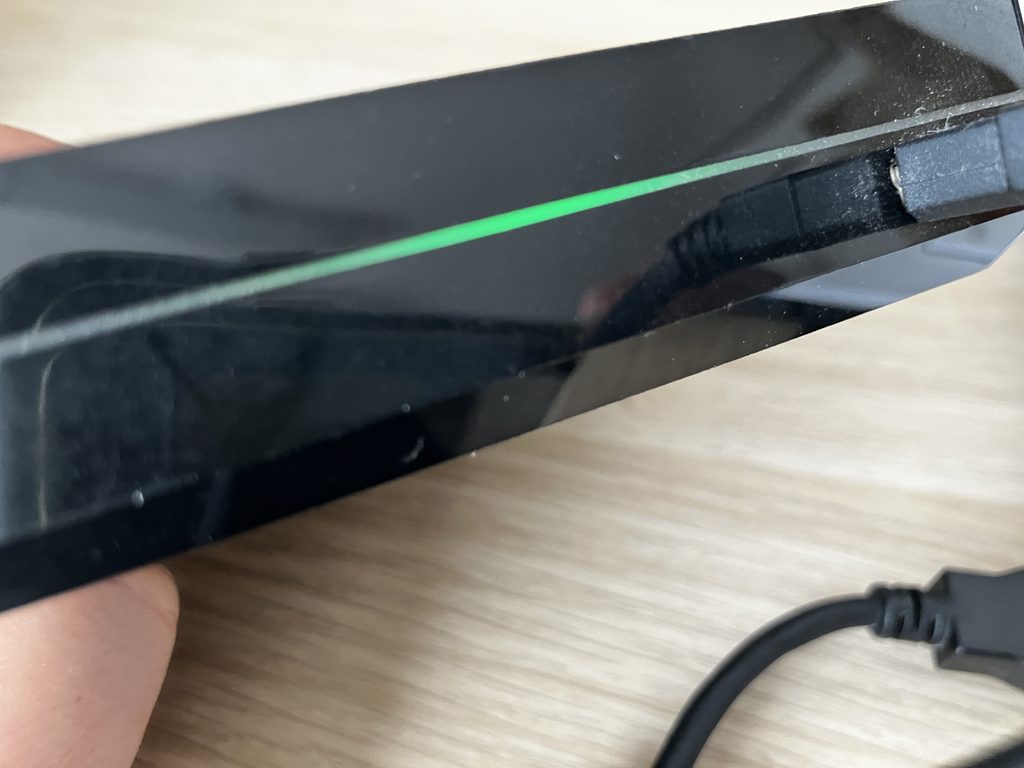
ドライバーがインストールされたので、torneをUSBケーブルで接続します。接続されると、緑色LEDが光ります。
当たり前ですが、アンテナ線は受信可能なコネクターに接続してください。
先に作成した任意のフォルダに、「coax」「TVTest」「BonDriver_coax」の解凍した全ファイルをコピーします。(同一階層にコピー)
「TVTest.exe」のショートカットをディスクトップなどに作成しておくと便利
セキュリティ警告が出たら、対応してください。私は他のソフトを設定した時に、警告を出ないようにしていたので、そのまま起動しました。
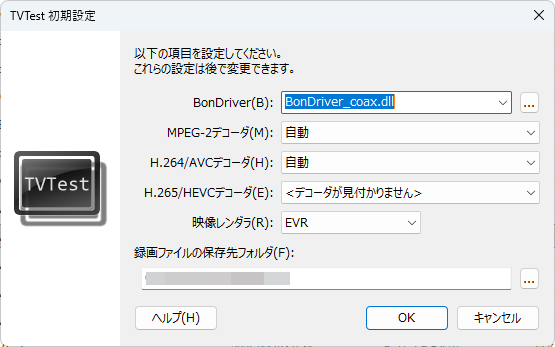
初回起動時に、デコーダーなどの設定を行います。分からない人はそのままOKしてください
無事起動しましたが、この状態では何も見られません。
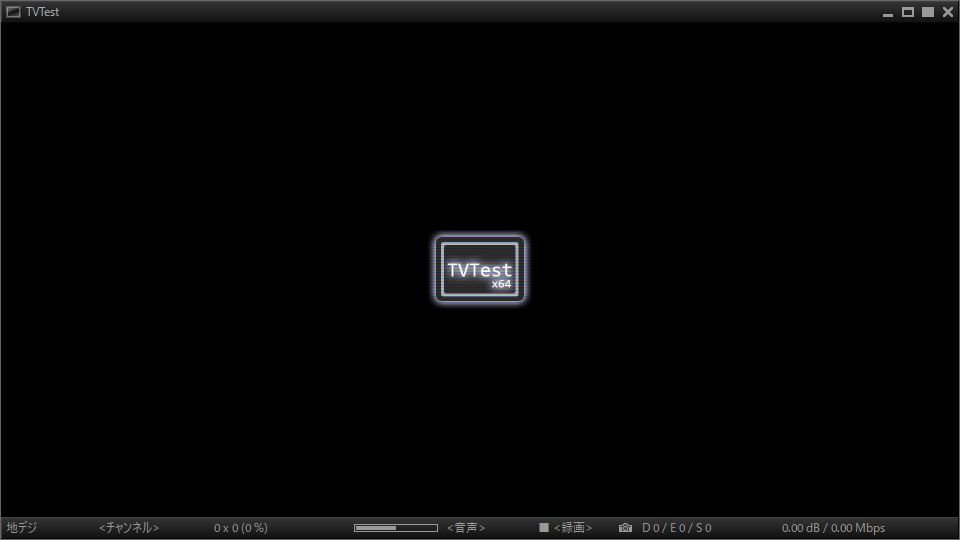
TVTest画面上で、右クリックするとメニュー一覧が表示されますので、設定を選びます。
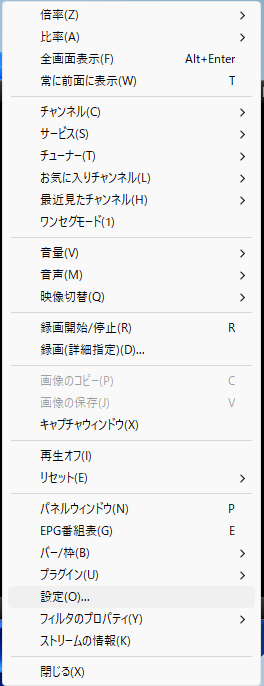
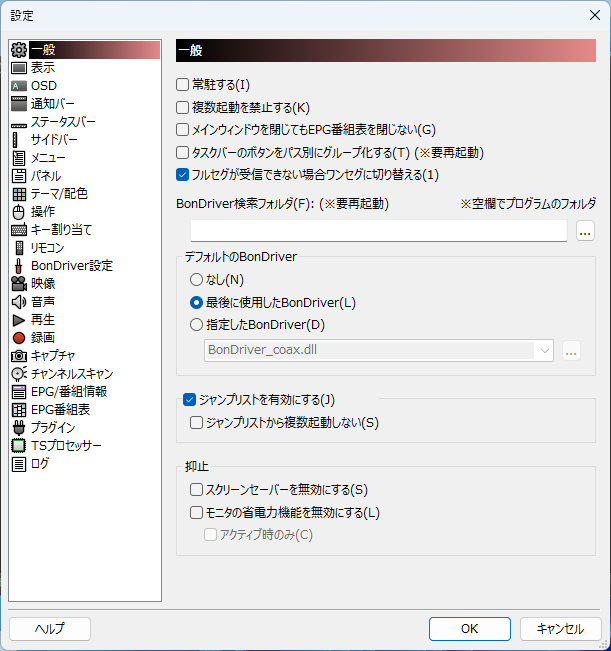
今回の実験では視聴が目的のため、最低限の設定を行います。こだわりたい方はご自分で調べてください。
現在受信できる放送局などの情報を取得します。(10分程度かかります)
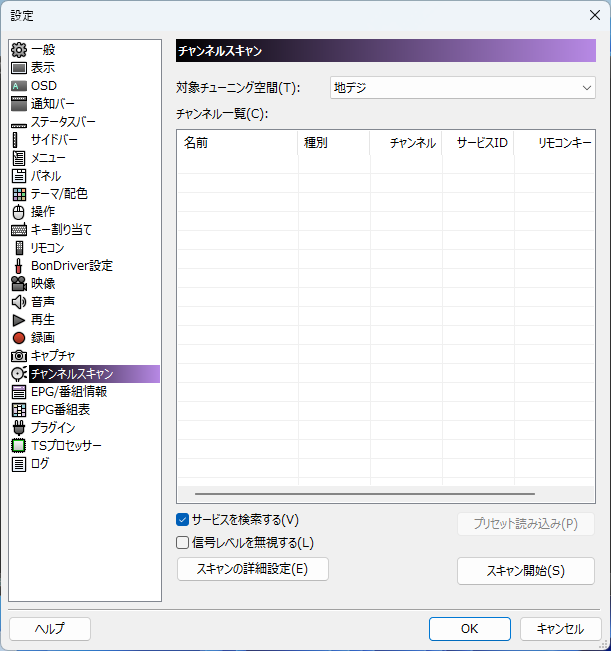
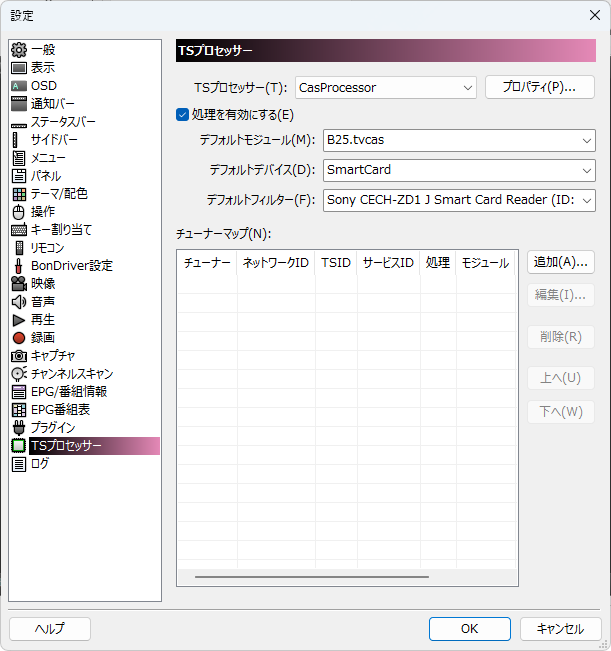
受信した情報を解析する設定を行います。画像のように設定してください。(以下の項目が表示されない場合は、ファイルのコピーなどの設定を間違えています)
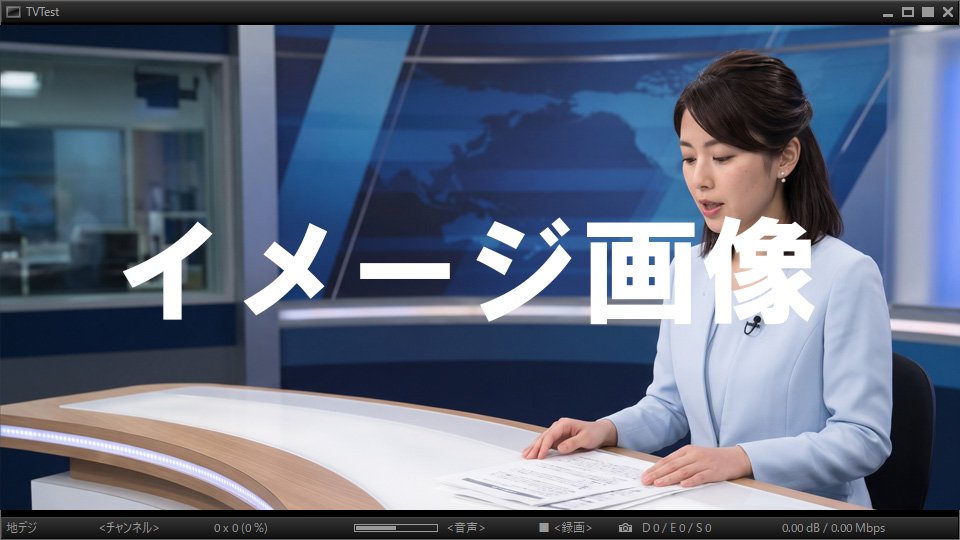
設定が完了したら、アプリケーション画面に映像が出ます。
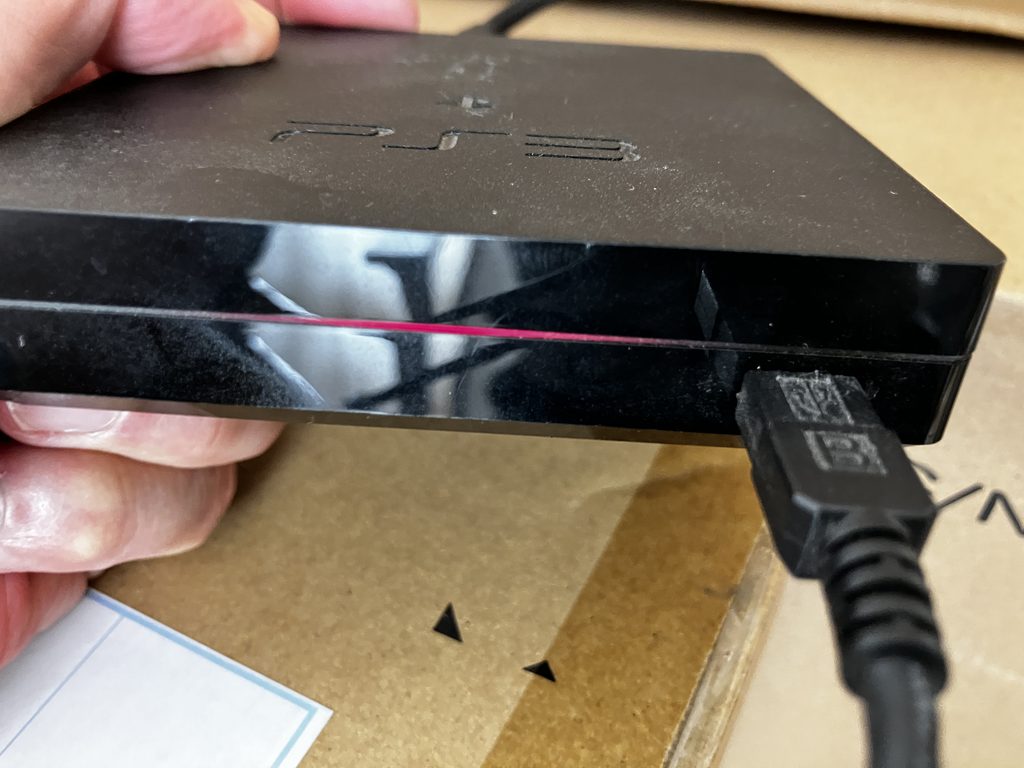
トルネ本体も緑LEDが赤LEDに変わります。
以上で、設定は完了です。
インストール・設定作業は拍子抜けするぐらい簡単でした。
トルネがWindowsで起動するのか試したくて作業を行いましたが、最近はテレビをほぼ見ないので、トルネを実際に使わないと思っています。しかし、デジタル放送が始まってPS3がレコーダーになると大喜びで友人たちと買ったトルネを少しだけ延命できたので、楽しい時間でした。
私の実験はここまでです。今後もトルネ(Windows環境)を使用する方は、TVTestの使用方法など、ご自分でお調べください。
ソフトウェアによるロック回避プログラムのおかげで、はんだ付けなどの物理的な改造なしに、torneをWindows 11で簡単に再稼働させることができました。「TVTest」や「coax」の導入ファイルの配置さえ間違えなければ、かつてのPS3用チューナーが立派なPC用地デジチューナーとして復活します。テレビを見る機会が減った現代ですが、家に眠っているtorneがあるなら、ちょっとした実験感覚で試してみるのも楽しい時間になります。なお、本手順は非公式な方法であるため、実行する際は必ず自己責任にてお願いいたします。
本記事の内容は筆者の実験的な試みをご紹介するものであり、実際にお試しになる際はご自身の責任にてお願いいたします。万が一トラブル等が発生した場合でも、当ブログでは一切の責任を負いかねますので、あらかじめご了承ください。