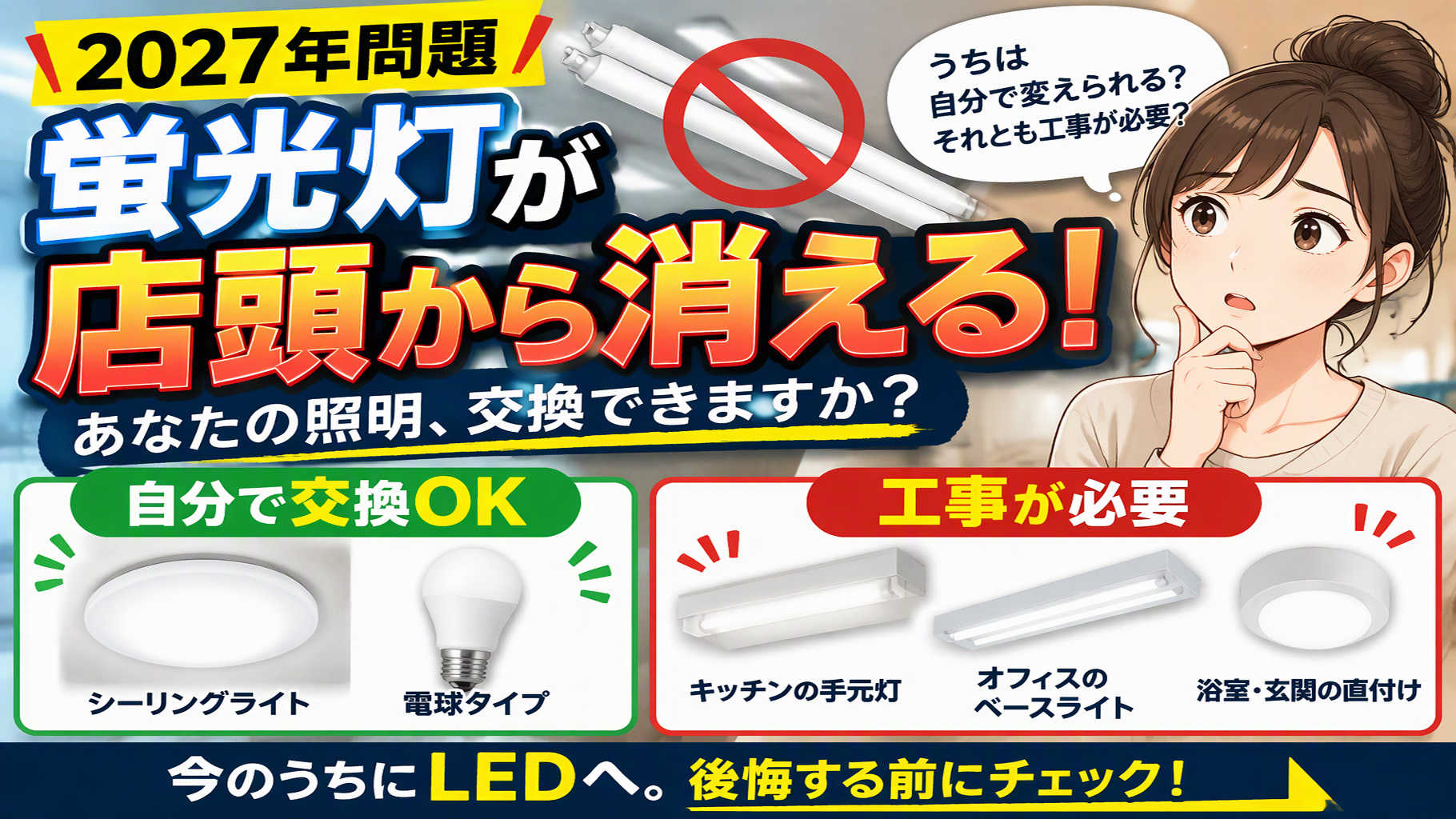
【2027年問題】蛍光灯が店頭から消える!全廃までに知っておきたい「自分で変えられる照明」と「工事必須な場所」の見分け方
みぞお
自転車関係記録用


「Windows 11のPCでテレビを見たい」 「Windows 10からアップグレードしたら、TVTestが動かなくなってしまった……」
PCでデジタル放送を視聴する定番ソフト「TVTest」は、Windows 11でも問題なく動作します。ただし、近年のWindows 11はセキュリティ機能(コア分離など)が強化されていることや、32bit/64bitの混在、映像デコーダの不足など、いくつか決まった「つまずきポイント」が存在します。
この記事では、Windows 11環境でTVTestをゼロから導入・設定する手順と、うまく映らない・エラーが出るときの具体的な対処法を分かりやすくまとめました。
TVTestを動かすには、ハードウェアとソフトウェアの両方を揃える必要があります。
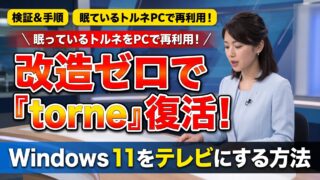
もしご自宅に眠っているPS3用の「torne(トルネ)」をお持ちなら、Windows 11のテレビチューナーとして再活用することも可能です。詳しい手順は以下の記事で紹介しています。
ver.0.10.0 系がおすすめ)TVTestVideoDecoder または LAV Filters などのMPEG-2対応デコーダ)TVTest導入で最も多い失敗が、32bit版(x86)と64bit版(x64)を混ぜてしまうことです。 TVTest本体・BonDriver・映像デコーダ・プラグインは、すべて同じbit数で揃える必要があります。
準備が整ったら、以下の5ステップでセットアップを進めます。
TVTestや各種プラグインは、Windowsの標準状態では動作に必要なランタイムが不足していることがあります。 Microsoft公式サイトから最新の「Visual C++ 再頒布可能パッケージ」をダウンロードし、インストールしてPCを再起動しておきましょう(念のため x64 と x86 の両方を入れておくと安心です)。
C:\TVTest)。 ※Program Files フォルダに入れるとWindowsの権限設定で設定ファイルが保存できなくなるため避けてください。TVTestVideoDecoder 等)を導入・登録します。Windows 11には標準でMPEG-2デコーダが入っていないため、これがないと「音だけ出て画面が真っ暗」になります。.dll や .ini ファイル) を、TVTest.exe と同じフォルダ(または任意の BonDriver フォルダ)に配置します。TVTest.exe をダブルクリックして起動すると、初回のみ「初期設定」ダイアログが表示されます。以下の項目を設定してください。
TVTest DTV Video Decoder(または導入した LAV Video Decoder)EVR(または EVR (Custom Presenter))ver.0.10.0 系ではスクランブル解除機能が分離されているため、起動後の「設定」>「TSプロセッサー」から設定を行います。初期設定を「OK」で閉じると、チャンネルスキャンを実行するか確認されるので「はい」をクリックします。 もし表示されなかった場合は、TVTestの画面上で右クリック >「設定」>「チャンネルスキャン」を開き、「スキャン開始」を実行してください。スキャンが完了し、受信可能な局が一覧に表示されたら「OK」を押して設定完了です。
「手順通りに進めたのに映らない」「エラーが出る」という場合は、以下の3点を確認してみてください。
TVTest DTV Video Decoder 等を明示的に指定してください。EVR や EVR (Custom Presenter) に切り替えてみてください。Windows 11でのTVTest導入は、以下の3つの鉄則を押さえておけばスムーズに完了します。
C:\TVTest など)に配置する一度環境を作ってしまえば、PC作業の合間にサッとテレビをつけたり、自分好みにUIをカスタマイズしたりと非常に快適です。ぜひご自身のWindows 11環境で試してみてください!