【修理費用公開】パナソニックドラム式洗濯乾燥機の給水弁交換|洗濯時間が長くなった原因と延命効果まとめ
みぞお
自転車関係記録用


「やってしまった……。」
先日、ロングライドの動画を整理していた時のことです。誤ってSDカードの中身を丸ごとフォーマットしてしまいました。あの峠の絶景も、仲間と笑いながら走ったダウンヒルも、一瞬ですべて「空っぽ」に。
バックアップを取る前だったこともあり、絶望してしばらくフリーズしてしまいました。

「上書きさえしなければ、まだ望みはあるはず……」と、必死にデータ復元ソフトを片っ端から調べていたところ、目に留まったのが『RecoveryFox AI』というソフトです。
これまでの復元ソフトとは違い、「AIが断片化したデータを繋ぎ合わせる」という仕組みに興味を惹かれ、「これでダメなら諦めよう」という背水の陣で導入してみることに。
結論から言うと、驚くほどあっさりと「あの日の記録」が画面に現れました。
今回は、私と同じように「大切な走行記録を消してしまった」と青ざめているサイクリストの方に向けて、このソフトがどこまで使えるのか、検証した結果をシェアします。
今回、消えたデータを救うために僕が(藁をも掴む思いで)見つけてきたのが、この「RecoveryFox AI」というソフトです。
世の中にはたくさんの復元ソフトがありますが、これを選んだ決め手はズバリ「AIがバラバラになったデータを繋ぎ合わせてくれる」という点。
特にアクションカメラの動画などは、データが断片化(バラバラに記録)されやすく、普通のソフトだと「ファイルは見つかったけど再生できない…」なんて悲劇がよく起こります。そこをAIが賢く再構築してくれる、というわけですね。
実際に使ってみて一番感動したのは、その圧倒的なシンプルさです。
「PCの深い知識なんてないよ!」という方でも、迷わずゴールまで辿り着けるはずです。
PC本体のデータはもちろん、僕らサイクリストが一番お世話になる「カメラのSDカード」や「USBメモリ」など、外部メディアの復元にもバッチリ対応しています。
ひとつだけ気をつけておきたいのが、このソフトは「Windows専用」ということ。Macユーザーの方は現状使えないので、そこだけは要注意です。
このソフトの良心的なところは、「目当てのファイルが救い出せるかどうか」の確認までは無料でできるという点です。
「せっかく買ったのに復元できなかった…」という失敗を防げるので、まずは試用版をインストールして、お手元のSDカードをスキャンしてみてください。
もし、画面に消えたはずの懐かしいファイル名がズラッと並んだら……その時の感動は、言葉では言い表せませんよ!
「本当に自分でもできるかな?」と不安な方もいるかもしれませんが、安心してください。 使い方は驚くほどシンプルで、基本的には以下の3ステップだけで完結します。
ここでは、僕が実際にデータを復元した際の手順を、画面写真付きで解説していきますね。
まずは公式サイトから無料版をダウンロードしてインストールしましょう。
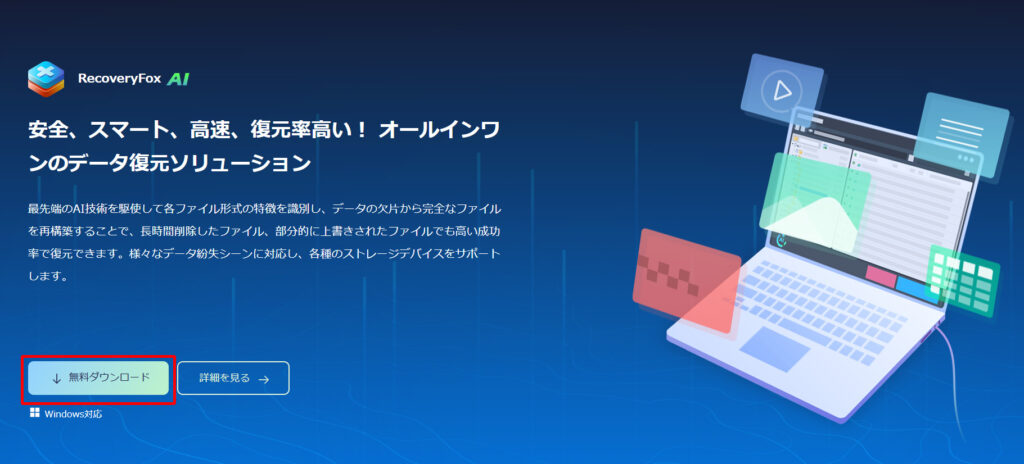
インストール先を選ぶときは、「復元したいデータが入っているドライブ」とは別の場所を選んでください。(例:SDカードを復元したいならPCのCドライブに、Cドライブを復元したいなら外付けHDDになど) 同じ場所にインストールすると、復元したいデータの上にソフトが上書きされてしまい、助かるものも助からなくなってしまいます。
ソフトを立ち上げると、PCに接続されているドライブが一覧で表示されます。
今回は、誤って消してしまった動画が入っている「SDカード(またはUSBメモリ)」を選択します。
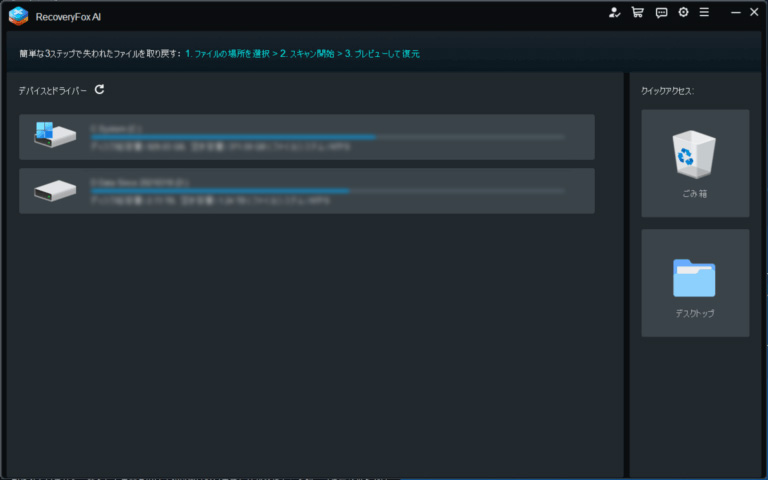
特定のフォルダだけを狙い撃ちしてスキャンすることもできるので、時短したいときには便利です。
場所を選んだら、あとは「スキャン」ボタンをポチッと押すだけ。
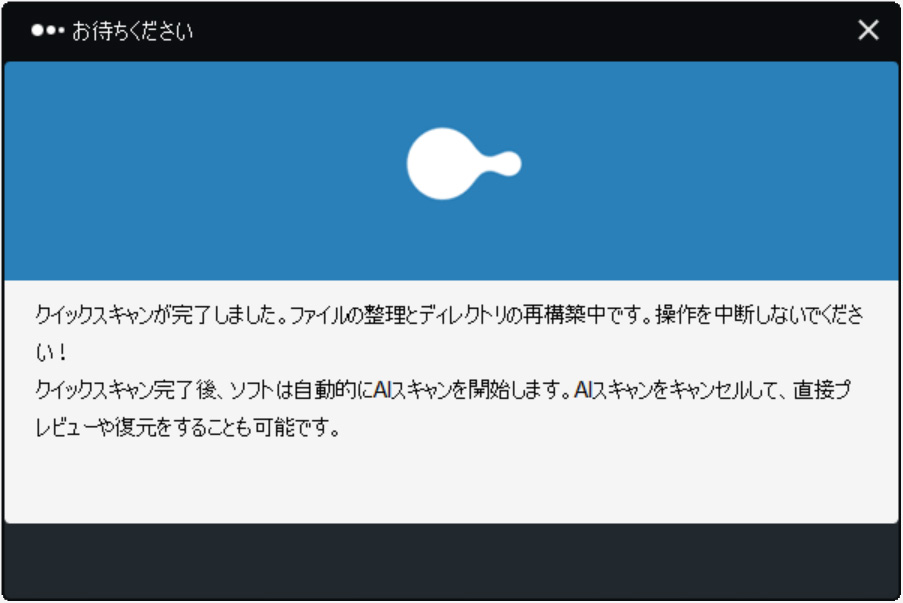
まずは高速な「クイックスキャン」が走り、その後にAIによる「ディープスキャン」が始まります。 最新のAIアルゴリズムが、バラバラになったデータの断片を一生懸命つなぎ合わせて再構築してくれます。終わるまでコーヒーでも飲みながら待ちましょう。
スキャンが終わると、見つかったファイルがリスト形式でズラッと表示されます。
ここで一番便利なのが「プレビュー機能」です。 復元ボタンを押す前に、その動画や写真が本当に中身を保っているか、右クリックで確認することができます。
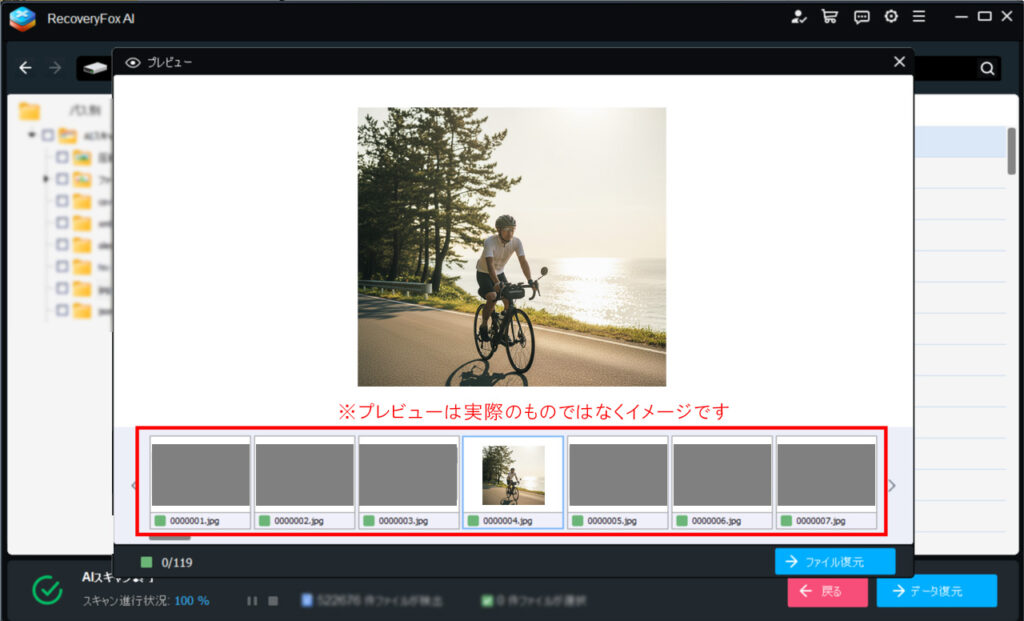
「あ、これだ!」という目当てのファイルが見つかったら、左側のチェックボックスを入れて、右下の「復元」をクリックしましょう。
これだけで、あきらめかけていた思い出の記録が手元に戻ってきます。
実際にツールを触ってみて、「これは特に僕らサイクリストの強い味方になるな」と感じたポイントが2つあります。
アクションカメラで撮った4K動画や高フレームレートの映像は、データ量が非常に大きいため、SDカード内で「断片化(バラバラの状態で保存されること)」が起きやすいんです。
これまでの復元ソフトだと、「ファイルは見つかったけれど、再生しようとすると画面が真っ暗なまま……」ということがよくありました。パズルで例えると、ピースは揃っているのに、絵がぐちゃぐちゃな状態です。
そこを解決してくれるのが、RecoveryFox AIの「AI再構築アルゴリズム」。バラバラになったデータのピースをAIが正しく繋ぎ合わせてくれるので、「思い出を再生できる状態」までしっかり引き上げてくれるのが最大のメリットです。
僕自身、有料ソフトを検討するときに一番怖いのが「お金を払ったのに、結局復元できなかった」というパターンです。
RecoveryFox AIが親切なのは、「データの検出」と「中身のプレビュー」までは無料版で完結できるという点。
ここまで確認してから、「よし、これなら救える!」と確信したときだけライセンスを手に入れればいいんです。この仕組みなら、無駄な出費になるリスクがゼロなので、精神的にもすごく楽ですよね。
「これなら復元できそうだ!」と確信できたら、いよいよライセンスの検討です。
RecoveryFox AIには、使う期間や目的に合わせて4つのプランが用意されています。
| プラン名 | 特徴・保証 | 料金(税込) |
| 1週間ライセンス | 短期間で一気に復元したい方向け | 7,980円 |
| 1ヶ月ライセンス | 7日間の返金保証あり | 9,980円 |
| 1年間ライセンス | 30日間の返金保証あり | 14,980円 |
| 永久ライセンス | 一度買えば一生モノ! 30日間返金保証 | 22,980円 |
1週間プラン以外は返金保証がついているのも、品質への自信の表れかもしれませんね。
「あの日、あの場所でしか撮れなかった景色」は、お金では買えない一生の財産です。 それが操作ミスひとつで消えてしまった時の絶望感は、僕らサイクリストにとって本当に辛いもの。
今回試してみた「RecoveryFox AI」は、そんな「絶望」を「安心」に変えてくれる強力なツールでした。
「もう上書きされたから無理だろう」「SDカードが認識しないから諦めるしかない」と放り出してしまう前に、ぜひ一度、無料スキャンを試してみてください。
画面に懐かしい走行映像のプレビューが映し出された瞬間、きっと「あきらめなくて良かった!」と思えるはずですよ。